Pas cu pas, de la zero. Nimic complicat.
Ai și NexiGrow? Ghidul ăsta e despre configurarea studioului. Pentru lead-uri din reclame, WhatsApp și Inbox ai un ghid separat: Ghidul NexiGrow. Acolo scrie și ce se schimbă efectiv între Entry și Expert.
Cuprins
- Ce este NexiBook și ce facem azi
- Ce îți trebuie
- Intră ca administrator
- Serviciile — inima studioului
- Pachete și abonamente
- Antrenorii
- Calendarul studioului
- Setările studioului
- Banii nu sunt reali: cardul de test
- Intră ca antrenor și fă o programare
- Creează-ți un cont de client de test
- Rezervă și plătește cu cardul de test
- Verifică tot circuitul
- Trecerea pe bani reali: Netopia
- Întrebări frecvente
- Când ceva nu merge
- Ajutor
1. Ce este NexiBook și ce facem azi
NexiBook este locul unde studioul tău trăiește online. Clienții tăi își rezervă singuri ședințele, de pe telefon, oricând vor. Tu vezi tot — cine vine, ce a plătit, ce mai ai de încasat — într-un singur loc, tot pe telefon.
Nu mai suni clienți. Nu mai ții evidența pe hârtie sau în capul tău. Sistemul ține minte pentru tine.
Trei aplicații, un singur sistem
NexiBook are trei “fețe”, dar e un singur sistem în spate. Tot ce se întâmplă într-o aplicație apare automat și în celelalte.
- Aplicația ta (administrator) — configurezi studioul, vezi programările și banii.
- Aplicația antrenorului — fiecare antrenor își vede ședințele lui.
- Aplicația clientului — fiecare client își rezervă singur locul.
Ce facem azi, în ordine
Acest ghid te duce prin trei misiuni mici, în ordinea asta:
- Configurezi studioul — intri ca administrator, adaugi un serviciu, un pachet, verifici antrenorii.
- Testezi ca antrenor — intri cu contul unui antrenor și faci o programare.
- Testezi ca client — îți faci un cont de client de test și faci o rezervare completă, cu o plată de probă.
La final, vei fi văzut cu ochii tăi tot drumul pe care îl parcurge un client adevărat.
💡 Nimic nu e pe bani reali acum. Poți apăsa orice fără frică — nu se retrage niciun ban de pe niciun card cât timp lucrăm în acest ghid.
2. Ce îți trebuie
Înainte să începem, adună aceste patru lucruri. Durează două minute.
- Telefonul tău. Orice telefon cu internet e suficient — nu trebuie instalat nimic.
- Adresa studioului tău — linkul pe care l-ai primit
de la NexiBook când ți s-a creat contul. Arată așa:
https://numele-studioului-tau.ntelligence.ro. Salvează-o pe ecranul de start, ca pe o aplicație obișnuită. Deschizi adresa în browser, apeși pe simbolul de trimitere (săgeata din pătrat, jos sau sus, în funcție de telefon) și alegi „Adaugă pe ecranul principal”. - Contul tău de administrator — emailul tău și parola pe care ai primit-o de la NexiBook. Nu o scrie nicăieri în afara telefonului tău.
- O a doua adresă de email, pentru contul de client
de test. Poate fi orice email pe care îl mai ai (personal, al unei
prietene) sau varianta cu semnul „+” din Gmail, de exemplu
numele.tau+test@gmail.com. O folosim mai târziu, la Partea 4, ca să nu se încurce cu contul tău de administrator.
Cu astea patru pregătite, putem începe.
De pe telefon sau de pe laptop?
Tot ce facem în acest ghid se poate face de pe telefon. Aplicația de telefon e construită special pentru asta: e simplă, rapidă, bună pentru treaba de zi cu zi.
Există însă câteva lucruri care se fac doar de pe laptop:
| De pe telefon | Doar de pe laptop |
|---|---|
| Programări și clienți | Legarea plăților reale (Netopia, secțiunea 14) |
| Marcarea plăților | Facturarea |
| Calendarul zilnic | Încărcarea documentelor firmei |
| Verificarea prezenței | Pagina publică a studioului |
Motivul e simplu: pașii de pe laptop cer încărcat documente PDF și completat formulare lungi — lucruri care pe un ecran mic se strică ușor. Dacă intri de pe telefon într-o zonă din acestea, îți apare un mesaj care te anunță.
Meniul NexiBook: ce face fiecare pagină
Intri ca administrator și, în meniul din stânga (pe laptop) sau prin butonul Afacere (pe telefon), găsești paginile de mai jos. Nu trebuie să le reții acum — revii la tabelul ăsta oricând te pierzi.
| Pagina | La ce folosește |
|---|---|
| Prezentare | Tabloul de bord: încasări, programări și clienți noi, dintr-o privire (secțiunea 3). |
| Calendar Săptămânal | Toate ședințele, pe toți antrenorii, în toate zilele (secțiunea 7). |
| Gestionează Servicii | Aici adaugi și editezi serviciile (clasele) studioului (secțiunea 4). |
| Pachete & Abonamente | Pachetele de ședințe legate de un serviciu deja existent (secțiunea 5). |
| Antrenori | Lista instructorilor și programul fiecăruia (secțiunea 6). |
| Clienți | Lista completă a clienților studioului. |
| Setări | Numele afacerii, datele de contact, programul de funcționare (secțiunea 8). |
| Plăți online | Conectarea Netopia sau euPlătesc, din Integrări (secțiunea 14). |
| Plăți primite | Toate plățile care trec prin studioul tău, inclusiv cele de test (secțiunea 8). |
| Contracte | Contractul de colaborare și DPA-ul, semnate electronic (secțiunea 14). |
| Ajutor & Suport | Legătura directă către noi, din interiorul aplicației. |
3. Intră ca administrator
- Deschide adresa studioului tău urmată de
/tenant/login— de exempluhttps://numele-studioului-tau.ntelligence.ro/tenant/login(sau apasă pe iconița salvată pe ecranul de start și alege intrarea de administrator). - Scrie emailul tău și parola.
- Apeși Intră.
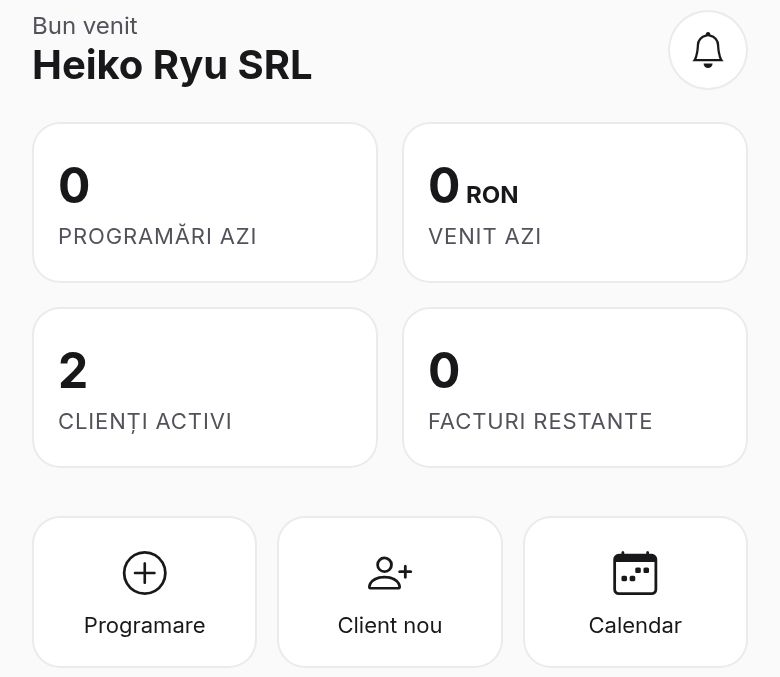
Ajungi direct pe ecranul Acasă: este tabloul de bord al afacerii tale.
Bara de jos — cele patru butoane
Toată aplicația se învârte în jurul a patru butoane, jos pe ecran, plus unul galben, rotund, la mijloc:
- Acasă — ce se întâmplă azi în studioul tău.
- Calendar — toate ședințele, pe toți antrenorii.
- Clienți — lista completă a clienților tăi.
- Afacere — setările studioului.
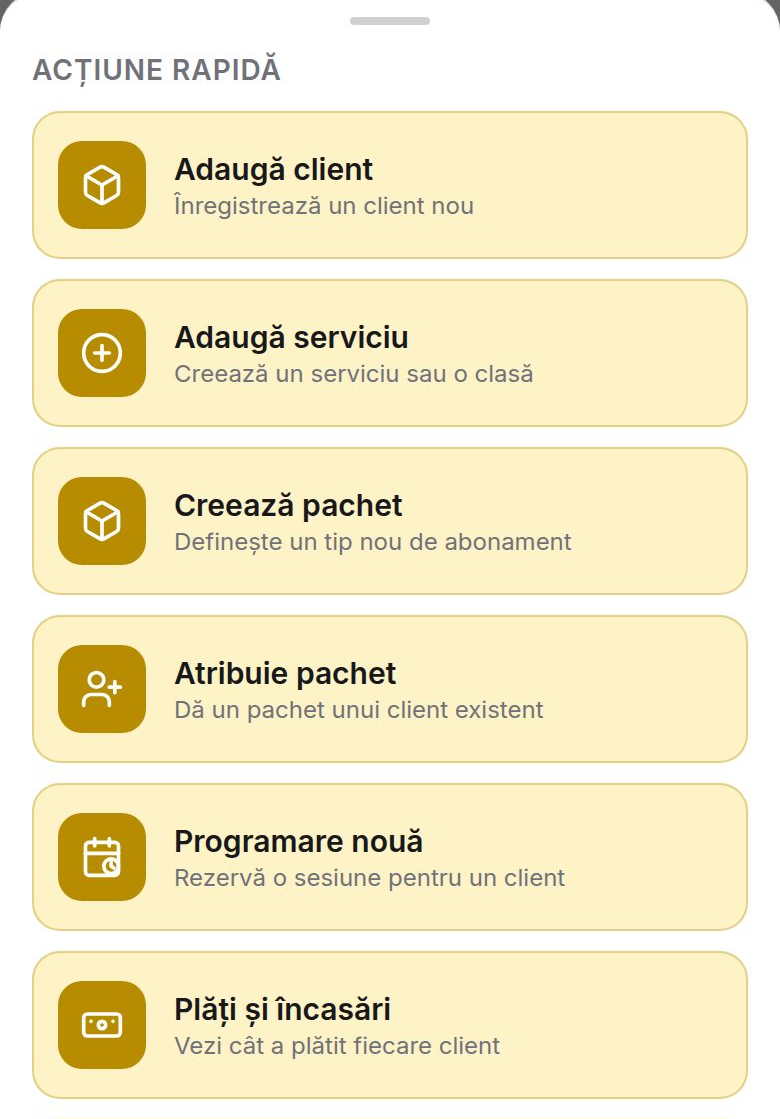
- Butonul galben „+“ — deschide un meniu cu tot ce poți adăuga rapid: client nou, serviciu nou, pachet nou, programare nouă.
Ce vezi pe Acasă
Pe ecranul Acasă găsești, dintr-o privire:
- Încasările — cât ai încasat azi și în ultima perioadă.
- Programările — câte ședințe sunt azi.
- Clienții — câți clienți noi ai avut recent.
Atingi orice cifră sau card ca să vezi detaliile din spatele ei.
4. Serviciile — inima studioului
Aceasta este cea mai importantă secțiune din tot ghidul. Dacă înțelegi bine ce urmează, restul e simplu.
Regula de aur: în NexiBook nu există un calendar separat „program antrenor”. Programul unui antrenor stă direct pe fiecare serviciu. Un serviciu recurent înseamnă: instructor + zilele din săptămână + ora de început ȘI ora de sfârșit. Calendarul generează singur, automat, toate orele libere din acel interval.
Cu alte cuvinte: ca să dai ore unui antrenor, nu îi „setezi programul” undeva separat. Îi faci un serviciu, cu zilele și orele lui. Dacă un antrenor ține două tipuri de clase diferite, sau are două intervale diferite, faci câte un serviciu pentru fiecare.
Pas cu pas: adaugă un serviciu recurent
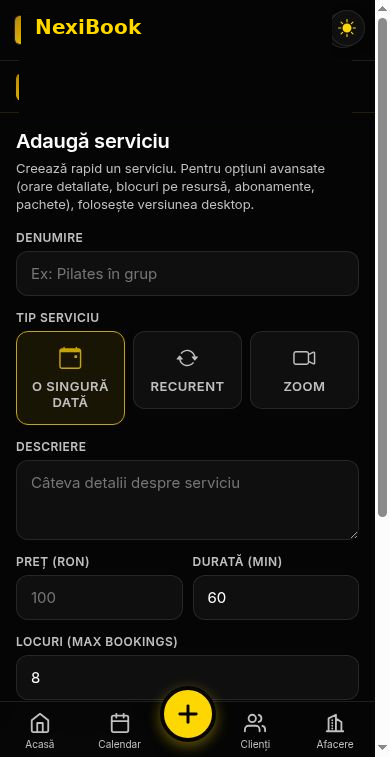
- Apasă butonul galben „+“.
- Alege „Adaugă serviciu”.
- Scrie o denumire pentru serviciu (de exemplu „Yoga matinală”).
- Alege tipul Recurent.
- Completează prețul și durata unei ședințe (de exemplu 60 de minute).
- Bifează zilele din săptămână în care se ține clasa.
- Completează ora de început și ora de sfârșit — amândouă sunt obligatorii. Fără ora de sfârșit, sistemul nu poate crea orele libere pentru rezervare.
- Alege instructorul din listă.
- Apasă Salvează.
- Mergi în Calendar și verifică — trebuie să apară orele libere ale noului serviciu.
💻 Mai comod pe laptop: formularul complet de serviciu, cu toate opțiunile, e mai ușor de completat pe laptop, la
/tenant/configure→ „Gestionează Servicii”. Pe telefon poți face rapid un serviciu simplu; pe laptop ai loc mai mult și vezi tot dintr-o privire.
5. Pachete și abonamente
Un pachet înseamnă un număr fix de ședințe pe care clientul le cumpără o singură dată, la un preț unic. De exemplu: „10 ședințe de Yoga — 450 lei”.
Important: un pachet se construiește întotdeauna pe baza unui serviciu deja existent. Nu poți face un pachet „din nimic” — trebuie mai întâi să existe serviciul recurent (vezi secțiunea anterioară), iar pachetul se leagă de el.
Pas cu pas: adaugă un pachet
- Apasă butonul galben „+“.
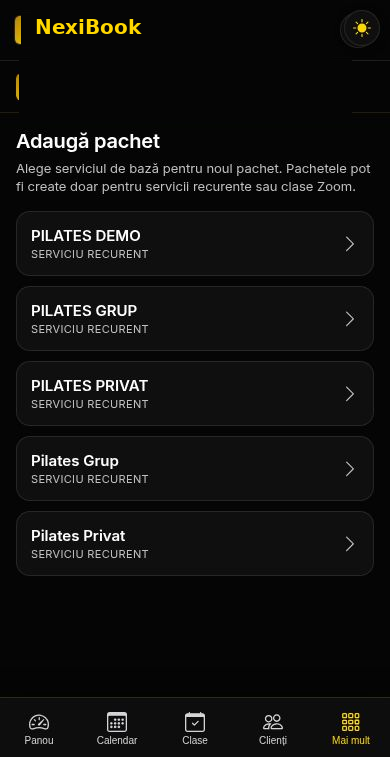
- Alege „Adaugă pachet”.
- Alege serviciul de bază — serviciul recurent pe care l-ai creat deja.
- Completează numărul de ședințe incluse în pachet.
- Completează prețul pachetului.
- Apasă Salvează.
💡 Important: clientul cumpără pachetul o singură dată. După aceea, el își programează singur fiecare ședință, folosind câte un „credit” din pachet (un credit = o ședință). Pachetul nu se calendariază automat — fiecare ședință trebuie aleasă manual de client, din calendarul lui.
6. Antrenorii
Meniul Antrenori (/tenant/resources)
îți arată toți instructorii studioului tău. Pe planul tău (Studio) poți
avea până la 3 antrenori.
Cum adaugi un antrenor
- Mergi la Afacere → Antrenori, sau apasă „+” → „Adaugă antrenor”.
- Completează numele și emailul antrenorului.
- Salvează.
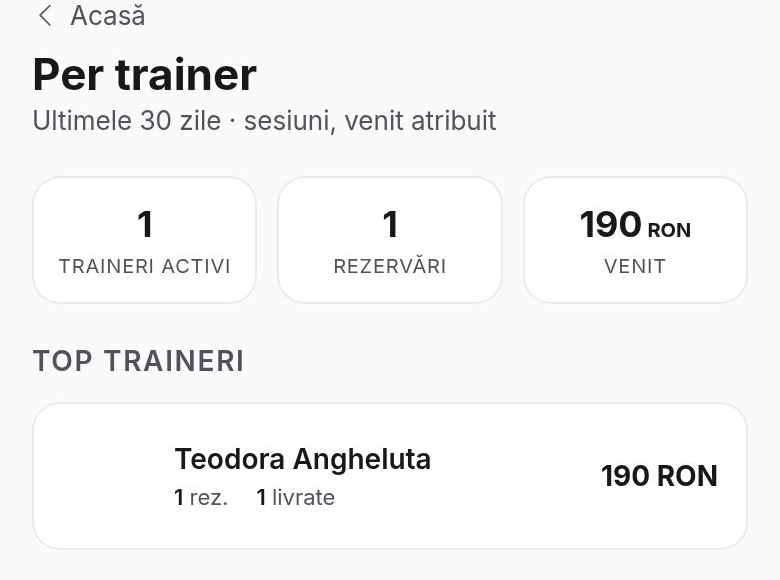
Ce primește antrenorul
Fiecare antrenor primește propriul cont, cu propria aplicație, la
/trainer/login. El își vede acolo doar ședințele lui, nu pe
ale altor antrenori.
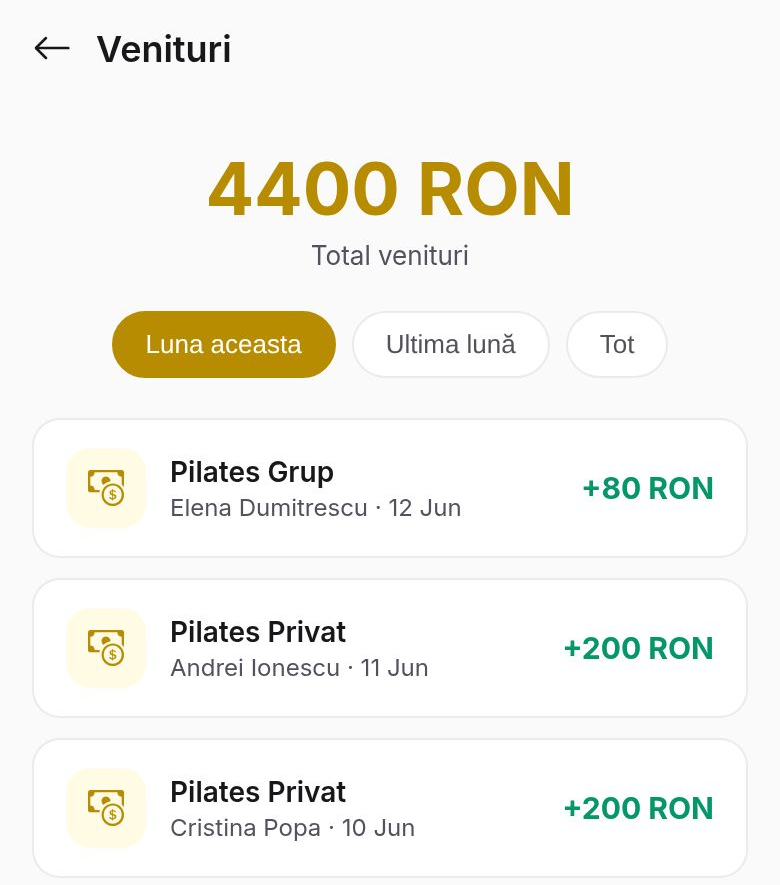
💡 Ține minte regula de aur de la secțiunea 4: un antrenor „are program” doar dacă are cel puțin un serviciu în care e ales ca instructor. Dacă adaugi un antrenor nou și nu apare nimic în calendarul lui, verifică dacă i-ai atribuit un serviciu.
7. Calendarul studioului
Calendar Săptămânal (/tenant/calendar)
este imaginea de ansamblu a studioului tău. Aici vezi, într-un singur
loc, toate ședințele — pe toți antrenorii, în toate zilele.
- Atinge Calendar în bara de jos.
- Glisează stânga sau dreapta ca să treci la altă zi.
- Atinge o ședință pentru detalii — cine e programat, la ce oră, cu ce antrenor.
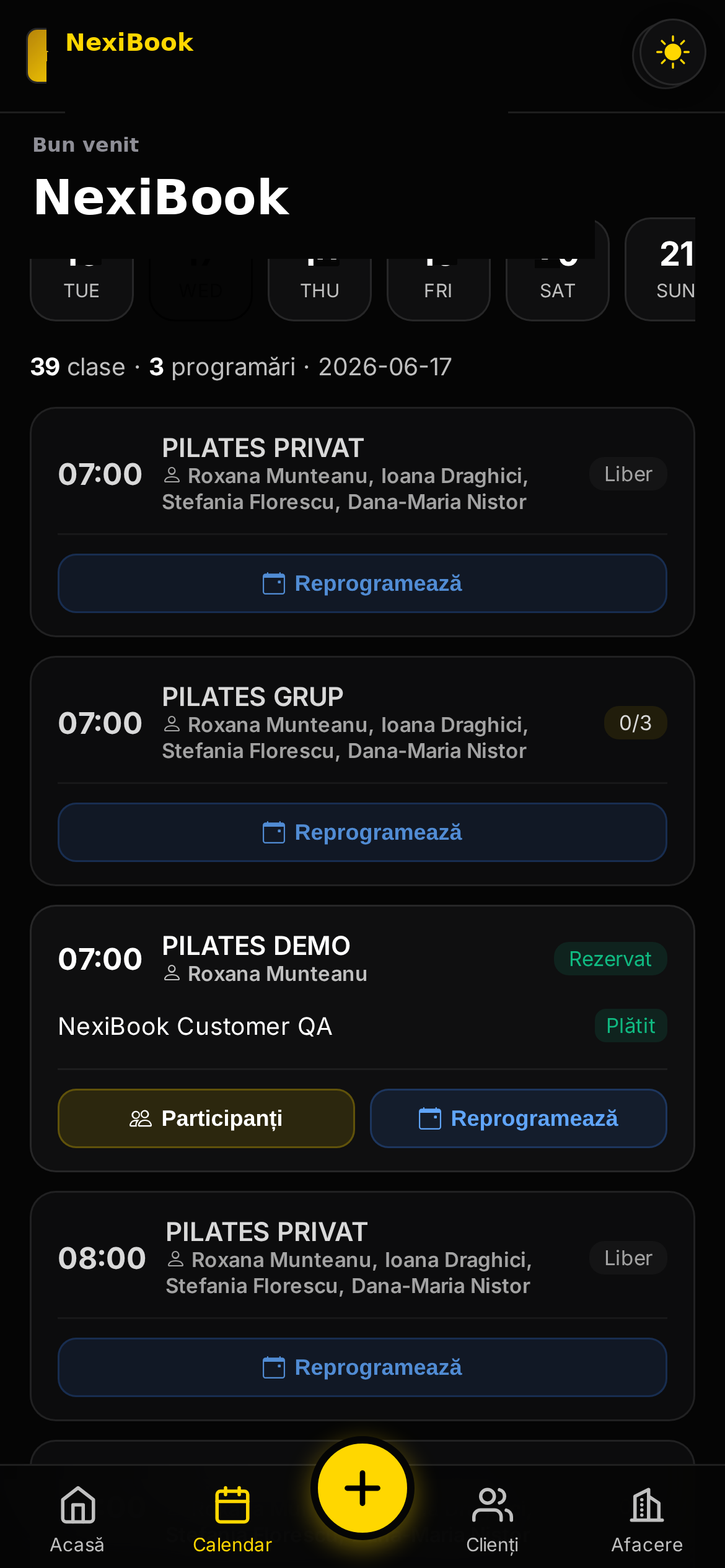
💡 Acesta este locul unde verifici întotdeauna, după orice configurare nouă, dacă lucrul pe care tocmai l-ai făcut chiar „a prins”. Ai adăugat un serviciu? Deschide Calendarul și caută-l. Ai adăugat un antrenor? Vezi dacă are ore aici.
8. Setările studioului
Meniul Afacere (sau „Setări”) adună informațiile generale despre studioul tău: numele afacerii, datele de contact, programul de funcționare.
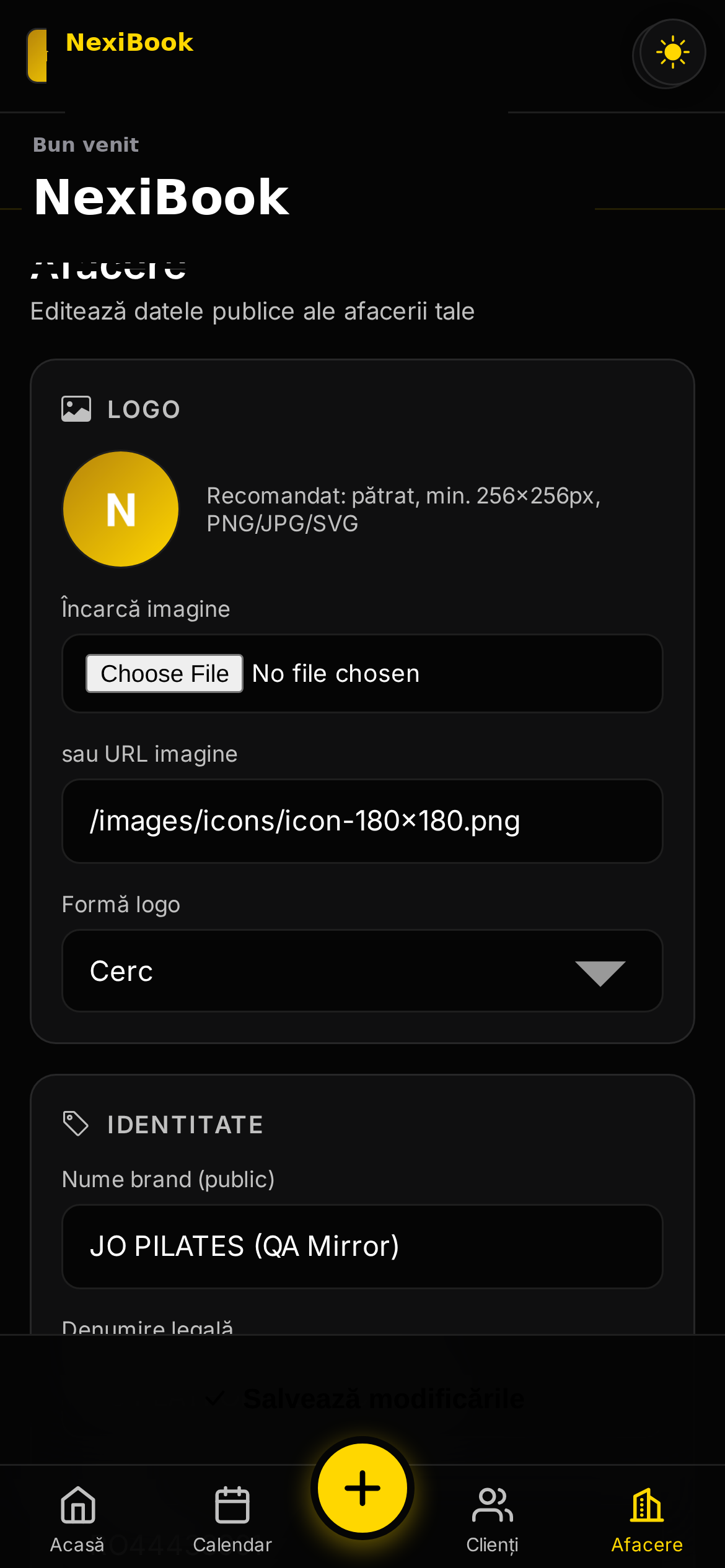
Plățile
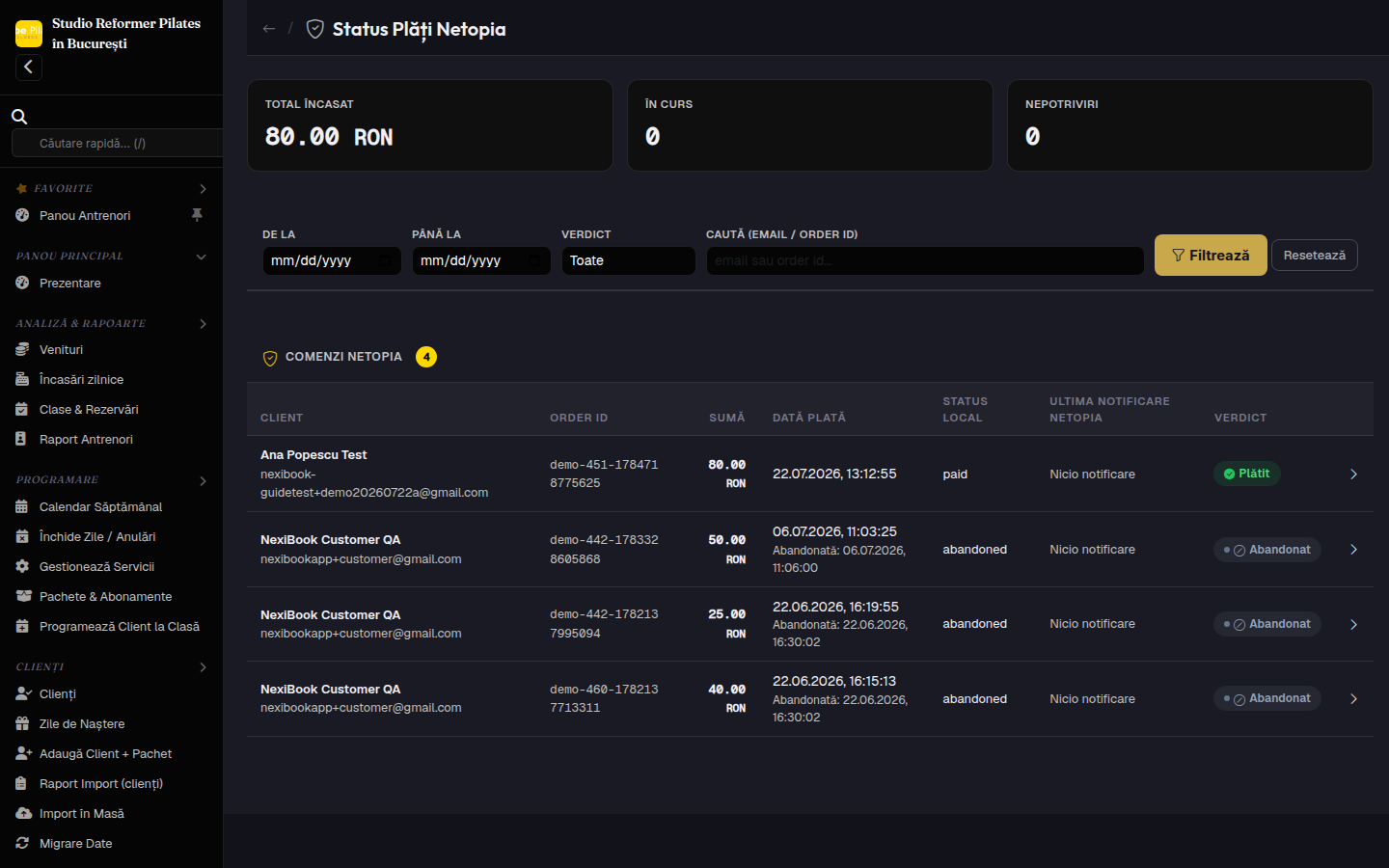
Din același meniu, secțiunea „Status Plăți Netopia”
(/tenant/netopia-payments) îți arată toate plățile care
trec prin studioul tău — inclusiv plățile de test pe care le vom face în
acest ghid. Aici doar te uiți, nu ai nimic de completat.
💡 Ce NU atingem acum: secțiunea de „Integrări avansate”. Nu e nevoie de ea pentru pașii din acest ghid — o lăsăm pentru altă discuție, când vei avea nevoie de ea.
9. Banii nu sunt reali: cardul de test
Studioul tău funcționează acum într-un mediu de test — gândește-te la el ca la o casă de marcat de exercițiu, folosită de vânzători înainte să deschidă magazinul. Poți „vinde” orice, poți „încasa” orice — dar niciun ban nu se mișcă în realitate. Nicio plată din acest ghid nu ia bani de pe vreun card, real sau nu.
Ca să testăm plata, nu folosim un card adevărat. Folosim un card de test, special construit pentru acest mediu.
⚠️ Atenție: dacă introduci un card real acum, plata va fi refuzată. E normal — nu e o eroare, e mediul de test care nu acceptă carduri adevărate. Folosește doar cardul de test de mai jos.
Cardul de test — completează exact așa
| Câmp | Ce scrii |
|---|---|
| Numărul cardului | 9900004810225098 |
| CVV | 111 |
| Data expirării | orice dată viitoare (ex. 12/30) |
| Nume pe card | Test Test |
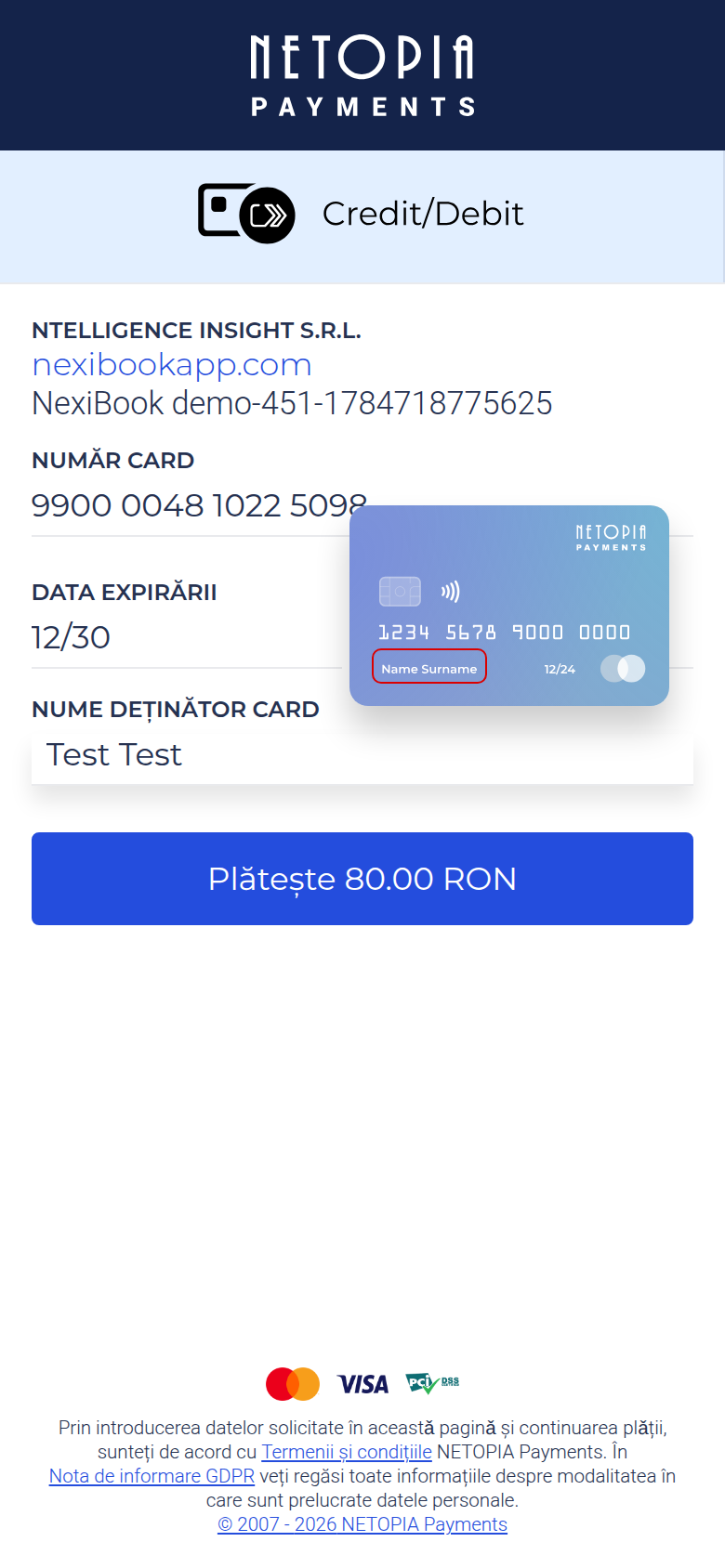
Ține minte acest tabel — îl folosim din nou la secțiunea 12, când facem prima rezervare plătită.
10. Intră ca antrenor și fă o programare
Acum ne mutăm de partea cealaltă: ne prefacem că suntem un antrenor al studioului, ca să vedem ce vede el.
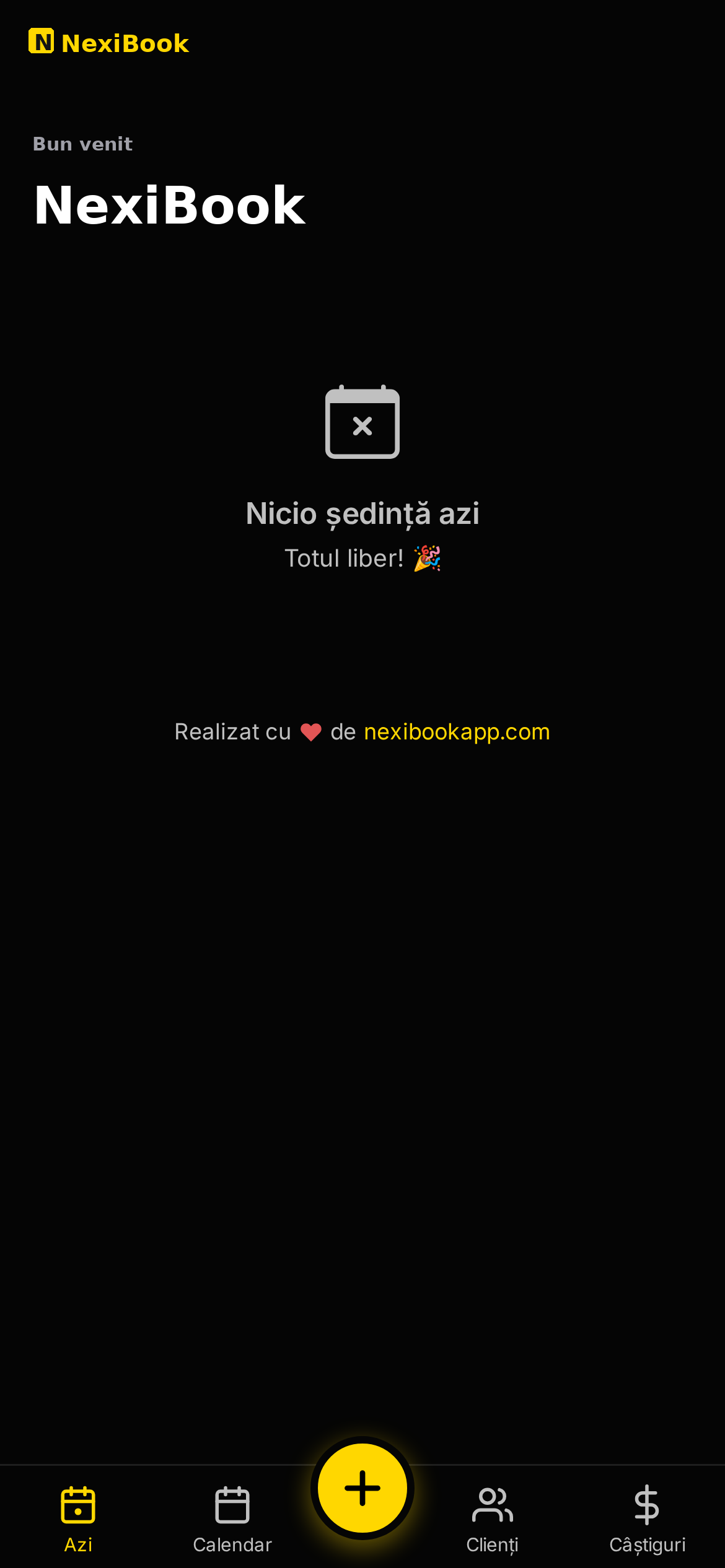
- Deschide
/trainer/logincu emailul și parola unuia dintre antrenorii tăi. - Ajungi în aplicația antrenorului. Trei butoane jos: Azi, Calendar, Clienți.
Pas cu pas: fă o programare ca antrenor
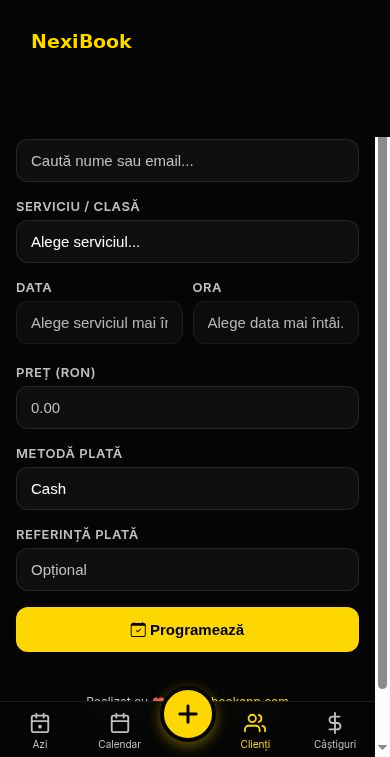
- Apasă butonul galben „Adaugă”.
- Alege „Programează client”.
- Alege serviciul, ziua, ora.
- Caută și alege clientul.
- Apasă confirmă — clientul este notificat automat, fără să faci tu nimic în plus.
Verificare
Ședința nou creată trebuie să apară în două locuri:
- În ecranul „Azi” al antrenorului.
- În Calendarul de administrator (secțiunea 7).
Dacă apare în amândouă, totul funcționează cum trebuie.
Clientele care vor aceeași zi și oră în fiecare săptămână
Unele cliente cu abonament vor un loc garantat — de exemplu marți la 18:00, săptămână de săptămână. Se poate, în două feluri.
Cel mai simplu: și-l face clienta singură, dintr-o dată. În aplicația ei, la Achiziții → „Programează pachetul”, are câte un rând pentru fiecare ședință din pachet. Apasă „Auto-completează”, verifică zilele și orele, apoi Rezervă o singură dată. Toate ședințele din pachet îi sunt rezervate deodată. Merge și de pe telefon.
Sau i le pui tu. Din „Programează client” alegi serviciul, clienta, ziua și ora ei obișnuită, și repeți pentru fiecare ședință din pachet.
În ambele cazuri clienta primește notificare, locul îi rămâne rezervat, iar ședințele se scad din pachet ca de obicei.
Dacă o clientă nu mai poate ajunge, regula standard e să anunțe cu cel puțin 24 de ore înainte — altfel ședința se consideră efectuată. Pragul de 24 de ore e o setare a studioului; spune-ne dacă vrei alt interval.
11. Creează-ți un cont de client de test
Acum trecem în „pantofii” unui client adevărat. Facem asta cu a doua adresă de email, pregătită la secțiunea 2 — ca să nu se încurce cu contul tău de administrator. Dacă poți, deschide acest pas într-o fereastră incognito a browserului (în majoritatea telefoanelor, meniul din browser are opțiunea „filă nouă incognito” sau „privată”).
Ce vede un client, prima dată
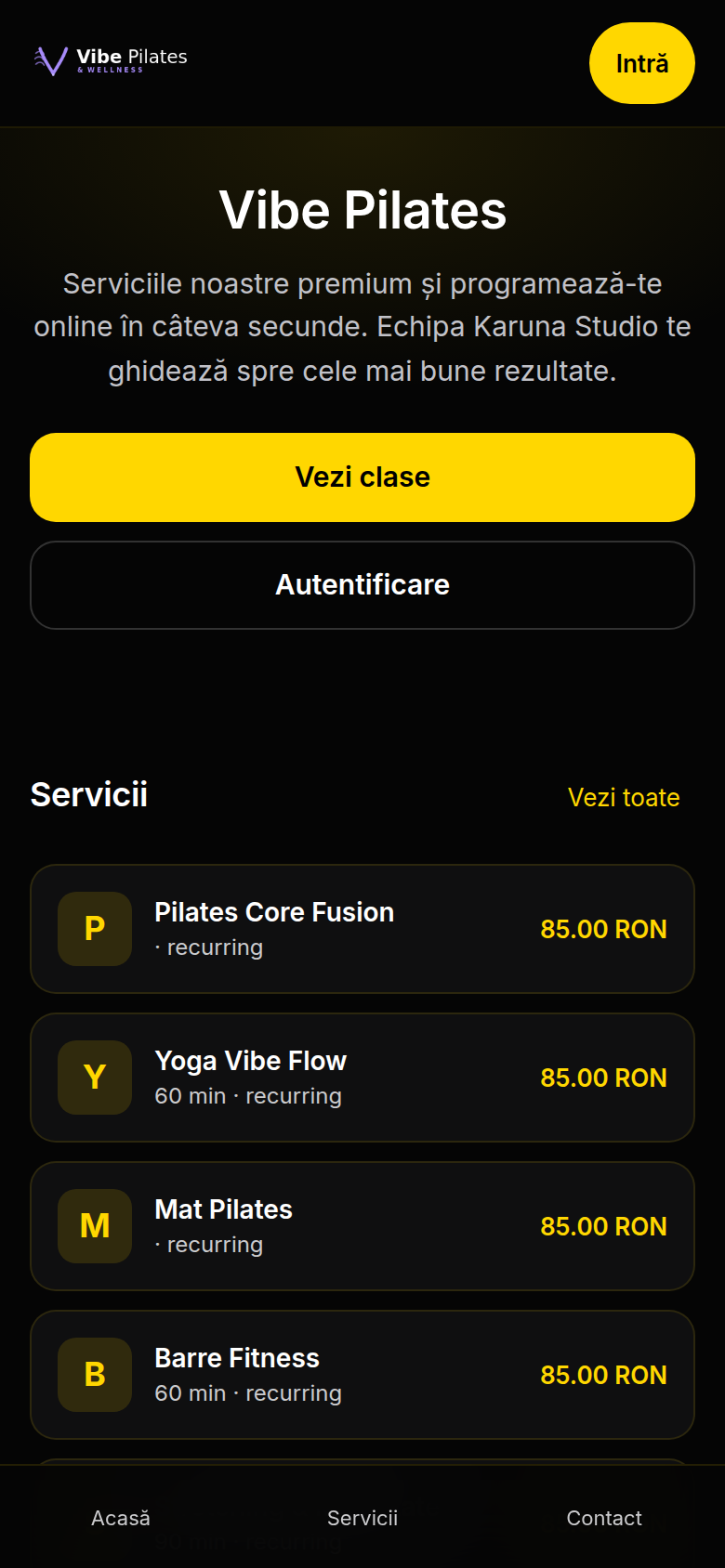
Deschide adresa studioului tău
(https://numele-studioului-tau.ntelligence.ro) ca și cum ai
fi un client oarecare, fără cont. Vei vedea pagina publică a studioului,
cu butonul „Programează-te” și clasele disponibile,
fiecare cu un buton „Rezervă loc”.
Pas cu pas: înregistrare cont client
- Apasă „Programează-te” sau „Rezervă loc”.
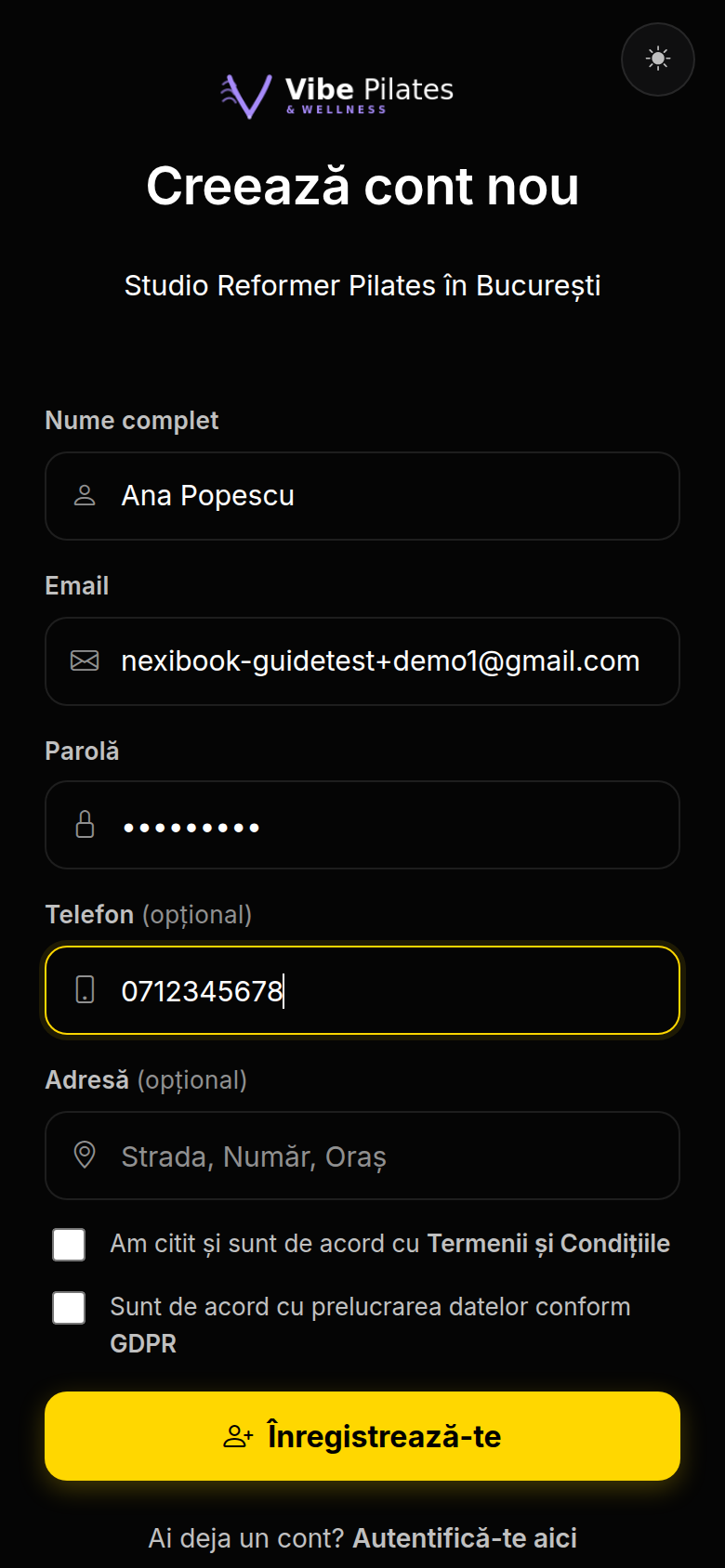
- Ești dus la formularul de înregistrare,
/customer/register. - Completează numele, emailul (a doua adresă, cea de test), telefonul și o parolă.
- Confirmă.
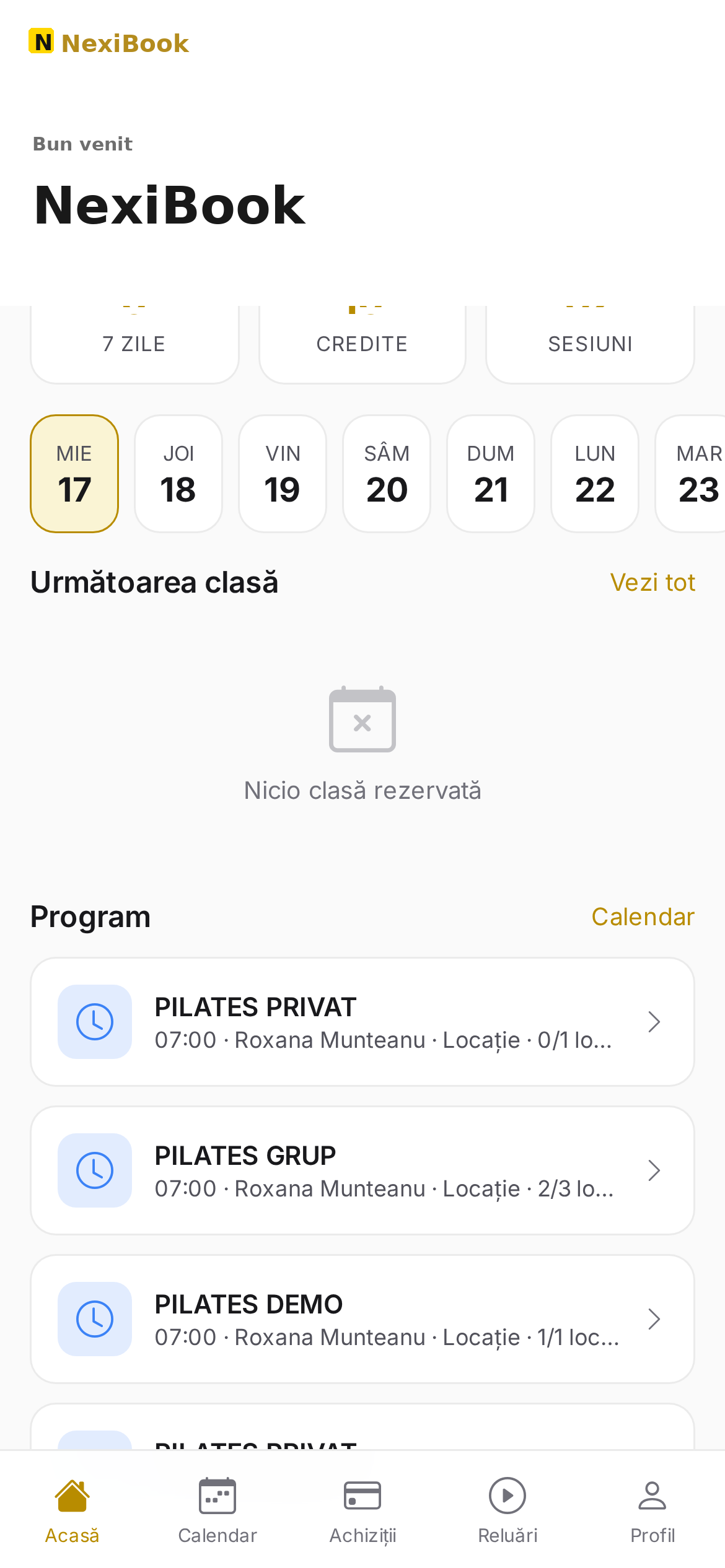
Ești acum în aplicația de client, cu patru butoane jos: Acasă, Calendar, Achiziții, Profil.
12. Rezervă și plătește cu cardul de test
Aceasta este cea mai importantă secțiune din Partea 4 — parcurgem exact drumul pe care îl face un client adevărat, de la alegerea unei clase, până la „Rezervare confirmată”.
Pas cu pas: rezervare și plată
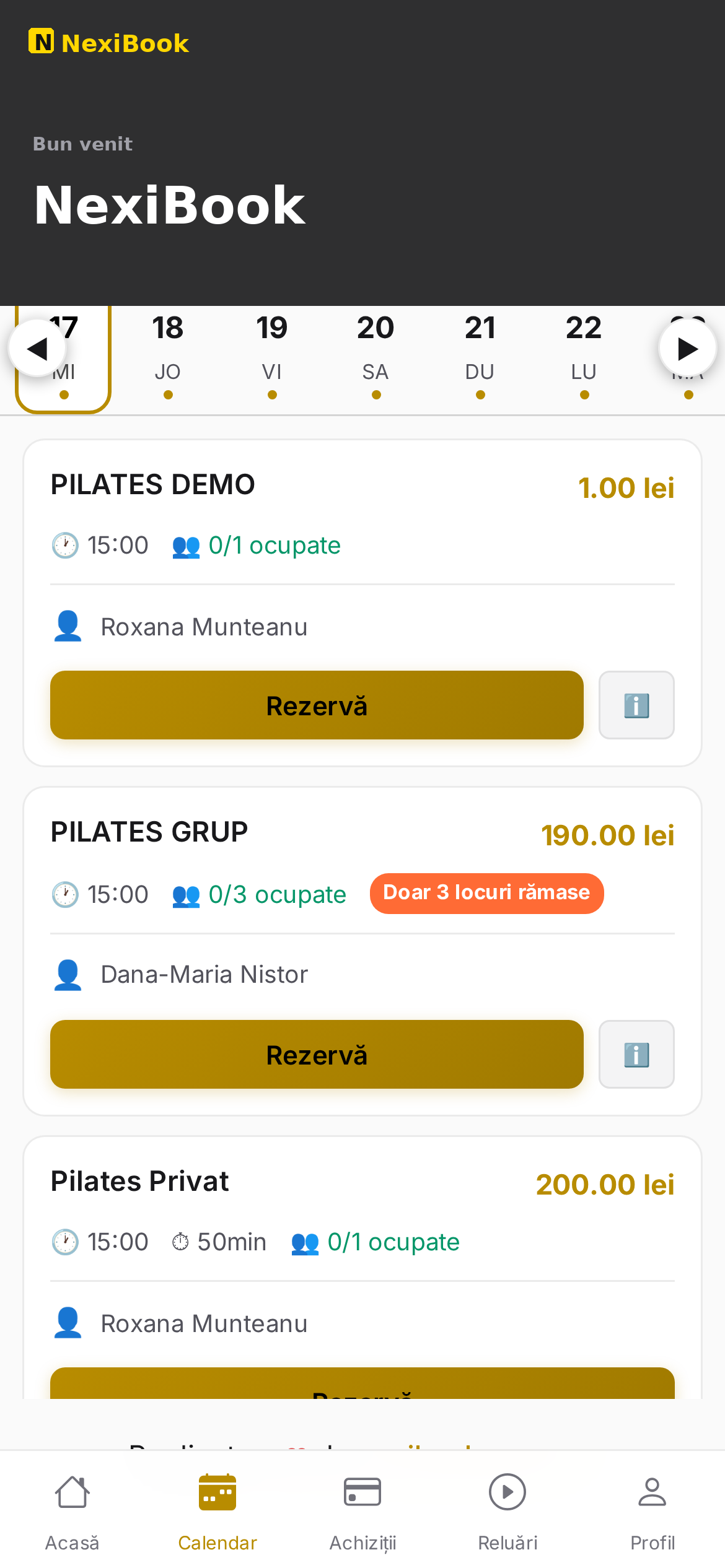
- Alege o clasă — fie din Calendar, fie de pe pagina publică, cu butonul „Rezervă loc”.
- Confirmă alegerea.
- Ești dus automat pe pagina de plată Netopia. Arată diferit față de restul site-ului — e normal, e pagina mediului de test.
- Introdu cardul de test din secțiunea 9
(
9900004810225098, CVV111, orice dată viitoare, „Test Test”). - Apasă plătește.
- Poți vedea câteva secunde mesajul „Confirmăm plata” — așteaptă, se face automat.
- Ești adus înapoi pe site, iar rezervarea ta apare acum ca plătită în lista ta de programări.
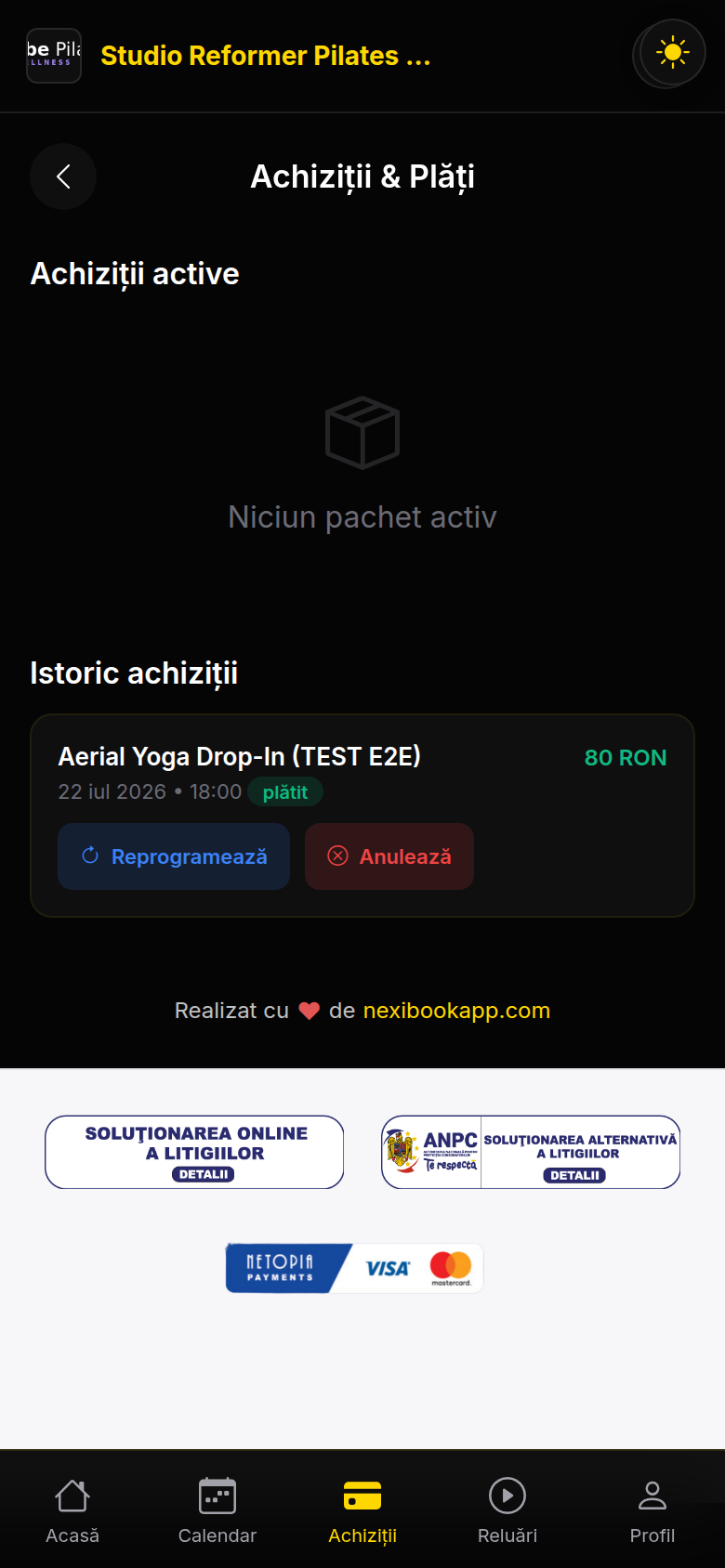
💡 Pe pagina Netopia poate să scrie ceva legat de „mediu de test” sau alte texte tehnice — e în regulă, așa arată mereu în acest mod. Un client obișnuit, pe bani reali, nu va vedea aceste texte.
După plată, primești și un email de confirmare. Dacă nu-l vezi imediat în Inbox, verifică folderul Spam sau Promoții — uneori ajunge acolo.
Varianta cu pachet
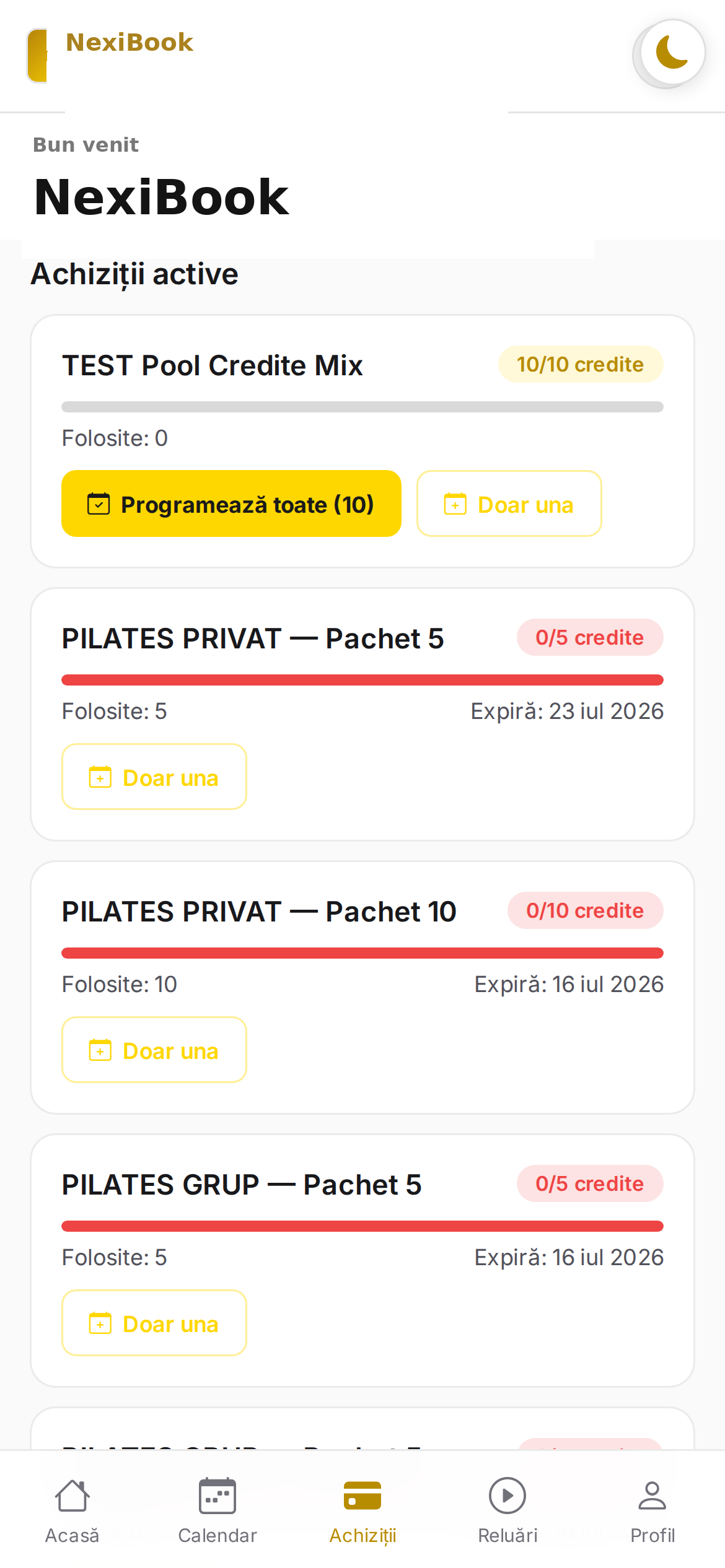
Dacă în loc de o singură clasă cumperi un pachet (secțiunea 5), pașii sunt puțin diferiți: după plată, pachetul apare în Achiziții, dar ședințele nu sunt programate încă. Trebuie să le alegi manual, una câte una:
- Mergi la Achiziții.
- Atinge pachetul cumpărat.
- Apasă „Programează”.
- Alege ziua și ora pentru fiecare ședință.
13. Verifică tot circuitul
Am parcurs tot drumul — de la configurare, până la o plată de test completă. Acum verificăm, cu o listă simplă, că totul e legat cum trebuie. Bifează pe rând:
💡 Dacă toate cele cinci sunt bifate, studioul tău e gata de lansare pe bani reali. Tot ce ai testat acum funcționează exact la fel și cu clienți adevărați, cu plăți adevărate.
14. Trecerea pe bani reali: Netopia
Până acum ai lucrat cu cardul de test. Ca să încasezi bani adevărați, studioul tău are nevoie de un cont la Netopia — procesatorul de plăți. Îl deschizi tu, pe firma ta, iar banii intră direct în contul tău bancar. NexiBook nu ține banii nicio clipă.
Ce procesator ai: Netopia sau euPlătesc?
Studioul tău e configurat cu un singur procesator de plăți, ales o
dată, la activare. Restul acestui capitol e ghidul
Netopia, pas cu pas. Dacă studioul tău e pe
euPlătesc, urmează în schimb ghidul din aplicație:
Setări → Plăți online → euPlătesc → „Ghid pas cu pas”
(/tenant/euplatesc/ghid). Dacă nu ești sigură ce procesator
ai, verifică în Setări → Plăți online — apare doar cel
activ pentru studioul tău.
Acesta e singurul pas din tot ghidul care nu se termină în aceeași zi. Netopia verifică documentele firmei tale, iar verificarea o fac oameni. Durează de obicei câteva zile lucrătoare. Restul e ghidat pas cu pas.
Pasul zero: semnezi contractul și DPA-ul
Aici începe totul. Până nu semnezi, noi nu putem face nimic mai departe — nu putem pregăti contractul de comodat pentru Netopia, nu putem trimite punctul de vânzare, nu putem lega plățile.
Se semnează electronic, direct în aplicație, în câteva minute:
- Intră la Setări → Contracte, adică
numele-studioului-tau.ntelligence.ro/tenant/contracts - Citește contractul de colaborare și semnează-l.
- Citește DPA-ul (acordul de prelucrare a datelor) și semnează-l și pe el.
Nu trebuie tipărit, scanat sau trimis pe email. Semnătura electronică din aplicație e suficientă.
💡 De ce sunt două documente: contractul stabilește relația comercială dintre studioul tău și NexiBook. DPA-ul e cerut de GDPR, pentru că prin aplicație trec datele clientelor tale — nume, telefon, programări. Amândouă sunt obligatorii înainte de a încasa bani prin platformă.
După ce le-ai semnat, continuă cu pașii de mai jos.
⚠️ Două lucruri de reținut înainte să începi:
1. Fă acest pas de pe laptop, nu de pe telefon. Ai de încărcat patru documente PDF.
2. Nu folosi Google Chrome pentru platforma Netopia. E recomandarea lor, nu a noastră — în Chrome se blochează încărcarea documentelor. Folosește Firefox, Edge sau Safari.
Unde găsești pașii
În aplicație, mergi la Integrări → Netopia, la
adresa /tenant/integrations/netopia/wizard. Vei găsi zece
pași, în ordine, fiecare cu ce trebuie completat:
| Pas | Ce faci |
|---|---|
| 1. Date legale | Datele firmei: CUI, ORC, adresă, reprezentant legal |
| 2. Pagini legale | Se completează singure — doar verifici că se deschid |
| 3. Badge-uri | Informativ: siglele obligatorii sunt deja pe pagina ta |
| 4. Contracte obligatorii | Contractul de colaborare + DPA — pasul zero de mai
sus, semnat electronic la /tenant/contracts |
| 5. Documente KYC | Cele patru documente ale firmei (mai jos) |
| 6. Așteaptă email | Pauză — Netopia verifică documentele |
| 7. PDV + Comodat | Adaugi punctul de vânzare și încarci comodatul |
| 8. Semnătură | Semnezi electronic, prin Netopia |
| 9. Activare tehnică | Apeși „Solicită activare tehnică” |
| 10. Introdu cheile | Copiezi cheile primite de la Netopia |
Pasul 5 — cele patru documente
Netopia cere exact patru documente. Pregătește-le înainte, ca să le încarci pe rând:
- Certificatul de înregistrare (CUI) — copie.
- Actul constitutiv — un singur PDF semnat, cu toate paginile.
- Extras de cont bancar — emis în RON, nu mai vechi de 3 luni.
- Actul de identitate al reprezentantului legal — față și verso, în același fișier, cu marginile documentului vizibile.
Formate acceptate: PDF sau JPG, maximum 10 MB fiecare.
Când le-ai încărcat pe toate patru, apeși „Trimitere spre verificare”. Dacă totul e în ordine, primești un email de confirmare. Dacă lipsește ceva, cineva de la Netopia te contactează — nu te bloca, e o discuție normală.
Pasul 7 — punctul de vânzare, și de ce ordinea contează
Punctul de vânzare (PDV) e felul în care Netopia leagă contul tău de pagina studioului. Aici e capcana în care s-au blocat alți clienți ai noștri:
💡 Netopia verifică pagina ta ÎNAINTE de a-ți aproba punctul de vânzare, nu după. Dacă trimiți PDV-ul cât timp pagina încă nu e completă, cererea e respinsă și trebuie reluată.
De aceea, la pasul 7 ai un buton „Verifică acum”. Îl apeși și aplicația verifică singură, pe pagina ta publică, exact criteriile pe care le va căuta omul de la Netopia: siglele de plată, logo-ul ANPC, linkurile către paginile legale și faptul că fiecare din cele patru pagini legale se deschide.
Nu trimite punctul de vânzare până nu sunt toate verzi. Dacă ceva e roșu, îți spune ce lipsește.
Apoi, în platforma Netopia:
- Intri în contul tău.
- Mergi la Puncte de vânzare.
- Apeși „Adaugă punct de vânzare”.
- Completezi numele punctului și linkul furnizat de NexiBook — îl copiezi din wizard, cu butonul de lângă el. Nu îl scrie de mână.
- Încarci contractul de comodat, completat și semnat.
- Salvezi și apeși „Trimite spre verificare”.
Contractul de comodat
E documentul prin care NexiBook îți dă dreptul să folosești pagina studioului pentru încasări. Îl descarci direct din wizard, la pasul 7 — vine deja completat cu datele noastre și cu linkul corect al studioului tău. Singurul lucru care poate fi de completat e numărul de înregistrare al firmei tale, dacă nu l-ai pus la pasul 1; îl completezi acolo și contractul se regenerează singur.
Pașii 8 și 9 — semnătura și activarea
După ce Netopia validează punctul de vânzare, primești un email cu link pentru semnătură electronică. Semnați ambele părți.
Apoi, în platforma Netopia, mergi la Puncte de vânzare → Solicită activarea tehnică. După activare, contul e LIVE și poți încasa plăți reale.
Ultimul pas, al zecelea: copiezi cheile primite de la Netopia în aplicație. De aici încolo, fiecare plată a unei cliente intră în contul tău.
Dacă ceva se blochează la oricare pas, vezi tabelul din secțiunea 16 — acolo sunt și cele mai dese probleme de la Netopia. Scrie-ne pe WhatsApp la orice pas din această secțiune. E singura parte în care intervine și cineva din afara aplicației, așa că e normal să ai întrebări.
15. Întrebări frecvente
Cardul meu real a fost refuzat. E o problemă? Nu. Suntem încă în mediul de test — orice card real e refuzat automat. E exact comportamentul așteptat. Folosește doar cardul de test din secțiunea 9.
Pe telefon arată altfel decât pe laptop. E normal? Da. Aplicația de telefon e simplificată, ca să fie rapidă de folosit cu degetul mare. Face exact același lucru ca varianta de laptop, doar că arată diferit.
O clientă vrea să-și rezerve toate ședințele deodată, la aceeași zi și oră. Se poate, și e deja în aplicație. Din Achiziții → „Programează pachetul”, ea vede câte un rând pentru fiecare ședință rămasă din pachet. Le poate completa pe toate și apăsa o singură dată Rezervă — sau poate folosi butonul „Auto-completează”, care le umple singur. Merge și de pe telefon.
Dacă o ședință din listă e ocupată sau prea aproape de o alta, doar acea ședință e refuzată, cu motiv; celelalte se rezervă normal.
Nu mai știu parola. Scrie-ne pe WhatsApp (secțiunea 17) și îți trimitem alta.
Am auzit că mai există și alte carduri de test. Da,
există și variante alternative, dacă vrei să testezi și alte situații: -
99110059532258 — un alt card de test valid, funcționează la
fel ca cel principal. - 9900009184214768 — acest card are
un pas în plus: după ce îl introduci, apare un al doilea ecran de
confirmare. E normal — unele bănci cer o confirmare suplimentară, iar
acest card simulează exact acel caz.
16. Când ceva nu merge
Un serviciu nu apare la rezervare. Verifică mereu aceleași două lucruri: are ora de sfârșit completată și are un instructor valid, care încă există în listă? Aproape întotdeauna, una din ele e cauza (secțiunea 4).
Un antrenor nu are nicio oră în calendar. Un antrenor „are program” doar dacă e ales ca instructor pe cel puțin un serviciu. Verifică dacă i-ai atribuit vreunul (secțiunea 4).
Pe platforma Netopia, documentele nu se încarcă. Ești pe Google Chrome. Netopia recomandă Firefox, Edge sau Safari pentru încărcarea documentelor (secțiunea 14).
Dosarul KYC a fost respins sau întors de Netopia. Cel mai frecvent motiv e actul de identitate: trebuie să se vadă întreg documentul, cu marginile vizibile, iar față și verso trebuie să fie în același fișier, nu două separate.
Punctul de vânzare (PDV) a fost respins. Pagina ta nu trecea verificarea Netopia înainte de aprobare. Apasă „Verifică acum” la pasul 7 din wizard, repară ce iese roșu, apoi retrimite.
Cheile Netopia sunt inactive. Nu ai cerut activarea tehnică la pasul 9 din wizard. Mergi în platforma Netopia, la Puncte de vânzare → Solicită activarea tehnică.
Clientul nu a primit emailul de confirmare a rezervării. Verifică mai întâi folderul Spam sau Promoții — de cele mai multe ori ajunge acolo. Dacă a trecut mai mult de câteva minute, verifică și adresa de email introdusă la rezervare.
Nu vine emailul de confirmare de la Netopia, după ce ai trimis documentele. Verifică Spam. Dacă au trecut mai mult de 3 zile lucrătoare fără niciun răspuns, scrie-ne.
Am cumpărat un pachet, dar nu văd nicio ședință în calendar. Normal — cumpărarea unui pachet nu programează automat ședințele. Clientul le alege singur, din Achiziții → „Programează pachetul”.
17. Ajutor
Dacă te blochezi undeva, scrie-ne oricând pe WhatsApp:
📱 0763 065 077
Ca să te ajutăm cât mai repede, trimite-ne trei lucruri:
- O captură de ecran cu ce vezi pe telefon în acel moment.
- Ce buton ai apăsat chiar înainte să apară problema.
- Ce te așteptai să se întâmple, față de ce s-a întâmplat de fapt.
Cu aceste trei lucruri, de obicei găsim rezolvarea în câteva minute.
Succes cu studioul tău!
Dacă vrei să vezi întâi ce face NexiBook, fără pași tehnici, ai pagina de prezentare aici: nexibookapp.com